
Создайте аккаунт в CustomWorks
Откройте приложение: https://app.customworks.app
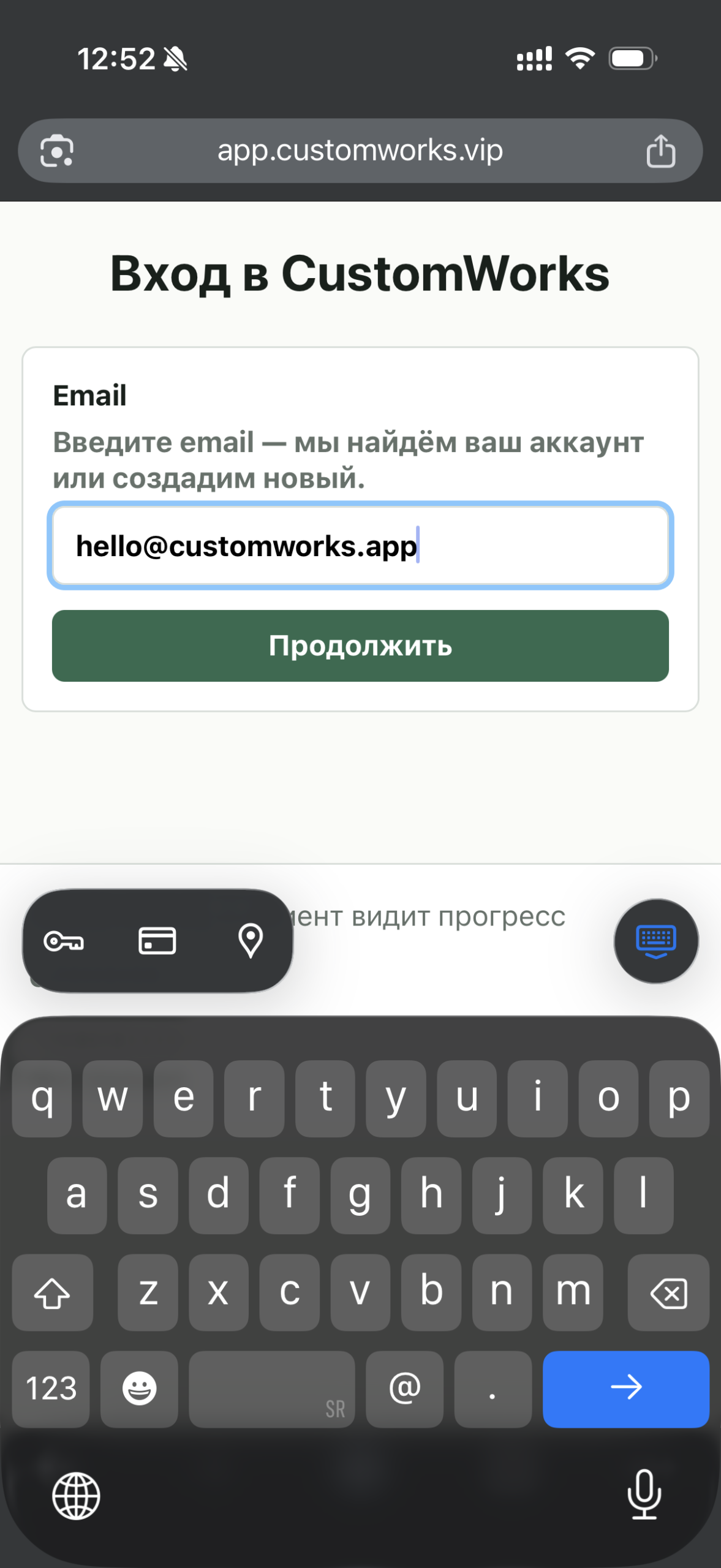
Введите действительный email будущего владельца аккаунта.
Если у вас еще нет аккаунта, он будет создан. Если аккаунт уже есть — вы получите на email одноразовый код для входа.
При создании аккаунта на email будет отправлено письмо с кнопкой подтверждения адреса электронной почты — подтвердите email нажав на эту кнопку.
Это всё — ваш аккаунт готов.
Настройте профиль компании
Главное меню → Компания
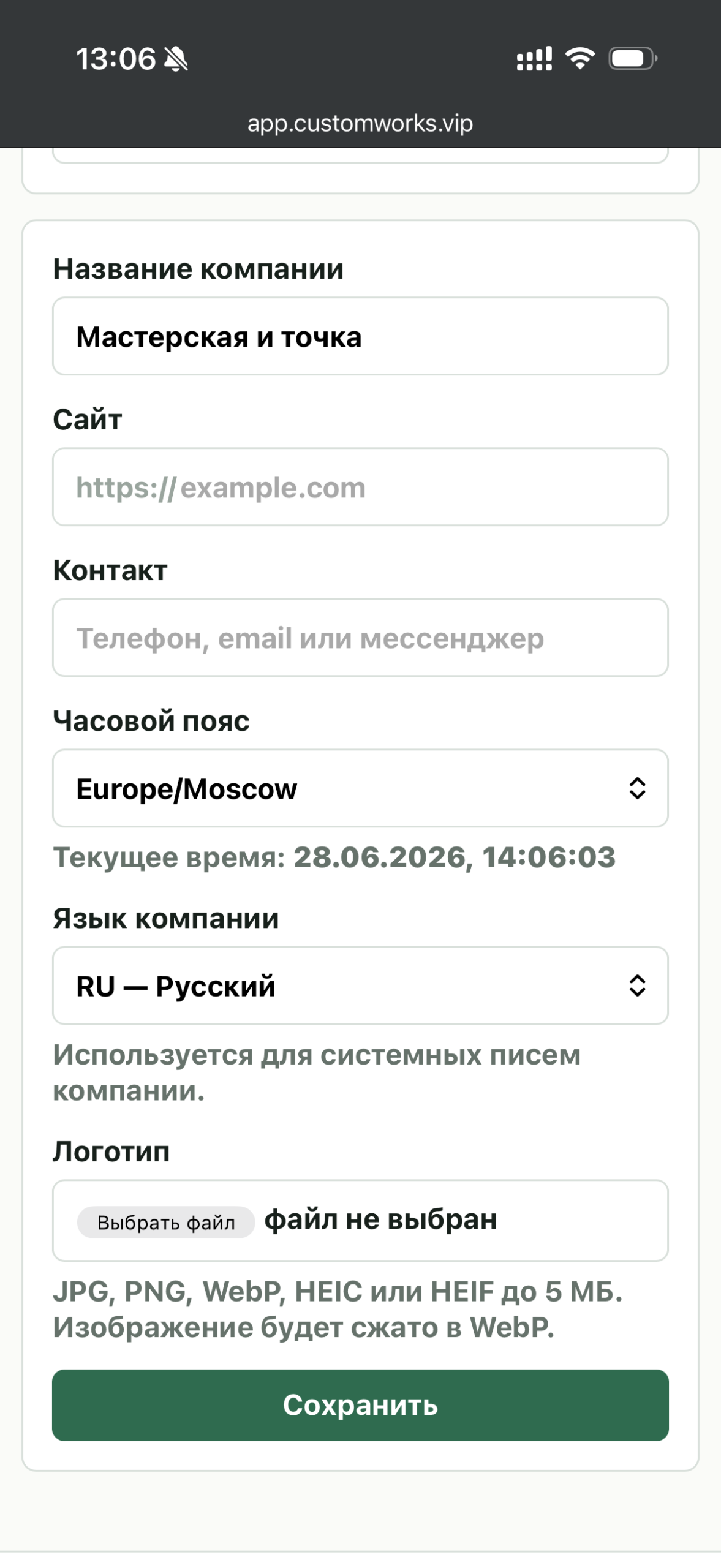
Компания создаётся с именем по-умолчанию — нажмите на имя компании для перехода в раздел «Компания», отредактируйте имя компании и заполните остальные поля:
- Имя компании
- Сайт
- Контакт
- Часовой пояс
- Логотип
Настройте свой профиль
Главное меню → Сотрудники
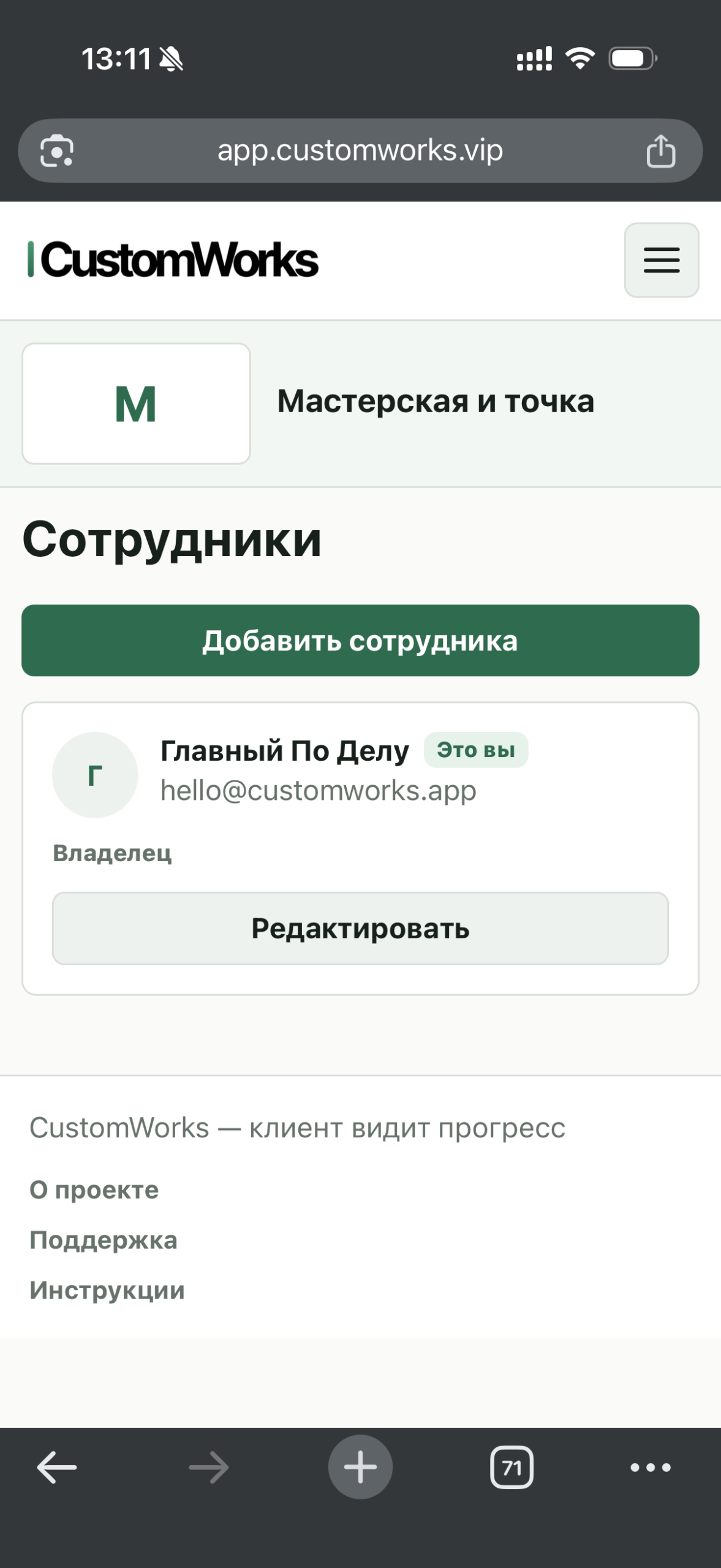
Ваш профиль (владелец аккаунта) был создан вместе с профилем компании. Имя было назначено по-умолчанию.
Откройте свой профиль и отредактируйте информацию о себе:
- Имя
- Должность
- Аватар
Добавьте сотрудников
Главное меню → Сотрудники → Добавить сотрудника
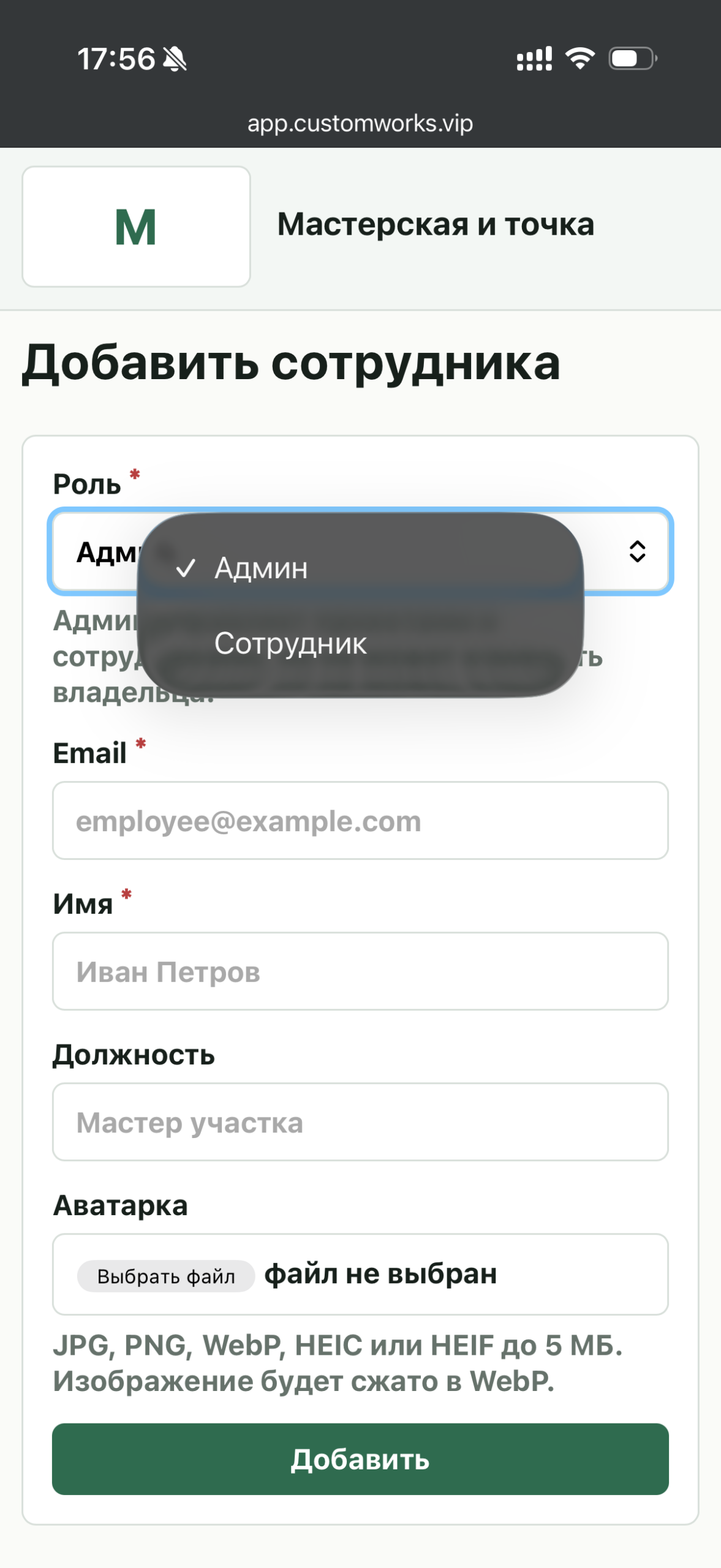
Создайте сотрудников, нажав кнопку Добавить сотрудника
Заполните поля:
- Роль — Админ или Сотрудник
- Имя
- Должность
- Аватар
Админы могут управлять проектами и сотрудниками
Сотрудники могут управлять проектами
Используйте реальные email для всех сотрудников — на эти email они будут получать одноразовые коды для входа.
Проекты
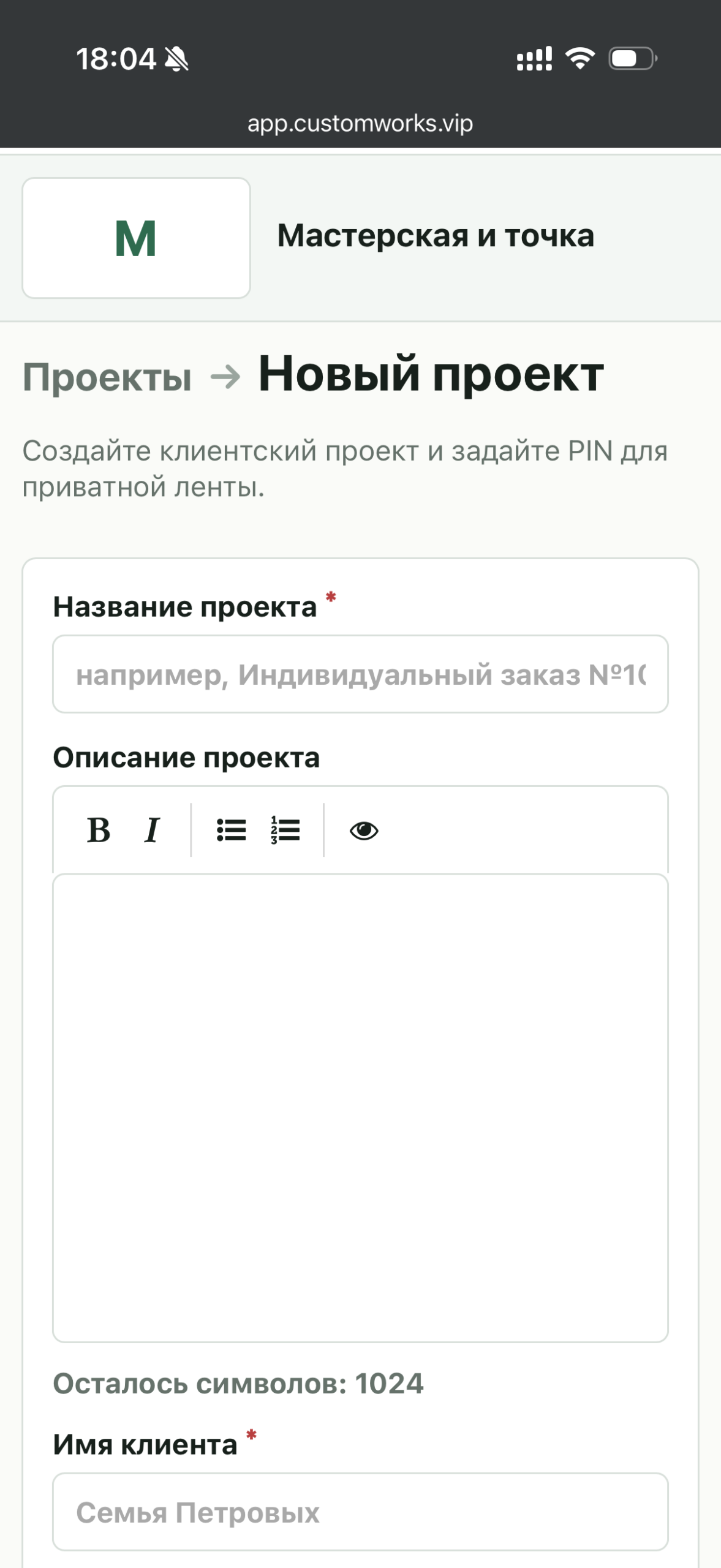
Главное меню → Проекты → Новый проект
Создайте проект нажав на кнопку Новый проект
Заполните поля:
- Название проекта
- Описание проекта
- Имя клиента
- Email клиента для уведомлений (клиенту будет отправлено письмо с кнопкой для подтверждения получения уведомлений)
- Картинка проекта
- PIN клиента для доступа к ленте
PIN клиента для доступа к ленте генерируется автоматически, вы можете установить любой PIN для доступа к ленте проекта
Настройте ленту для клиента
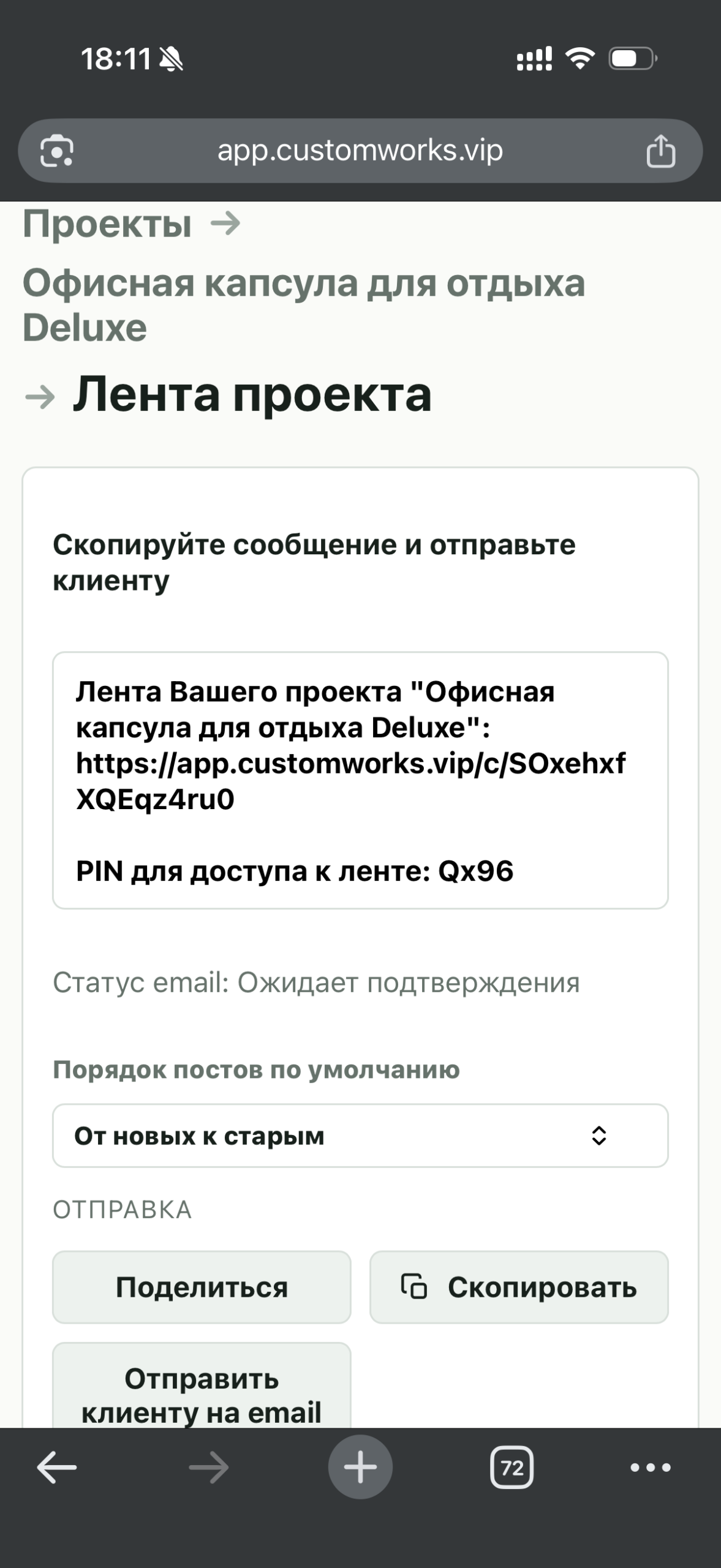
Установите порядок постов по-умолчанию:
- От новых к старым
- От старых к новым
Клиент при просмотре ленты сможет менять сортировку.
Отправьте клиенту сообщение со ссылкой на ленту и PIN-кодом с помощью любой из опций:
- Отправить клиенту на email — доступно, если email клиента задан в настройках проекта
- Поделиться — открывает стандартный диалог шеринга на вашем устройстве
- Скопировать — копирует сообщение для дальнейшей вставки в мессенджер и др.
Добавляйте посты в ленту проекта
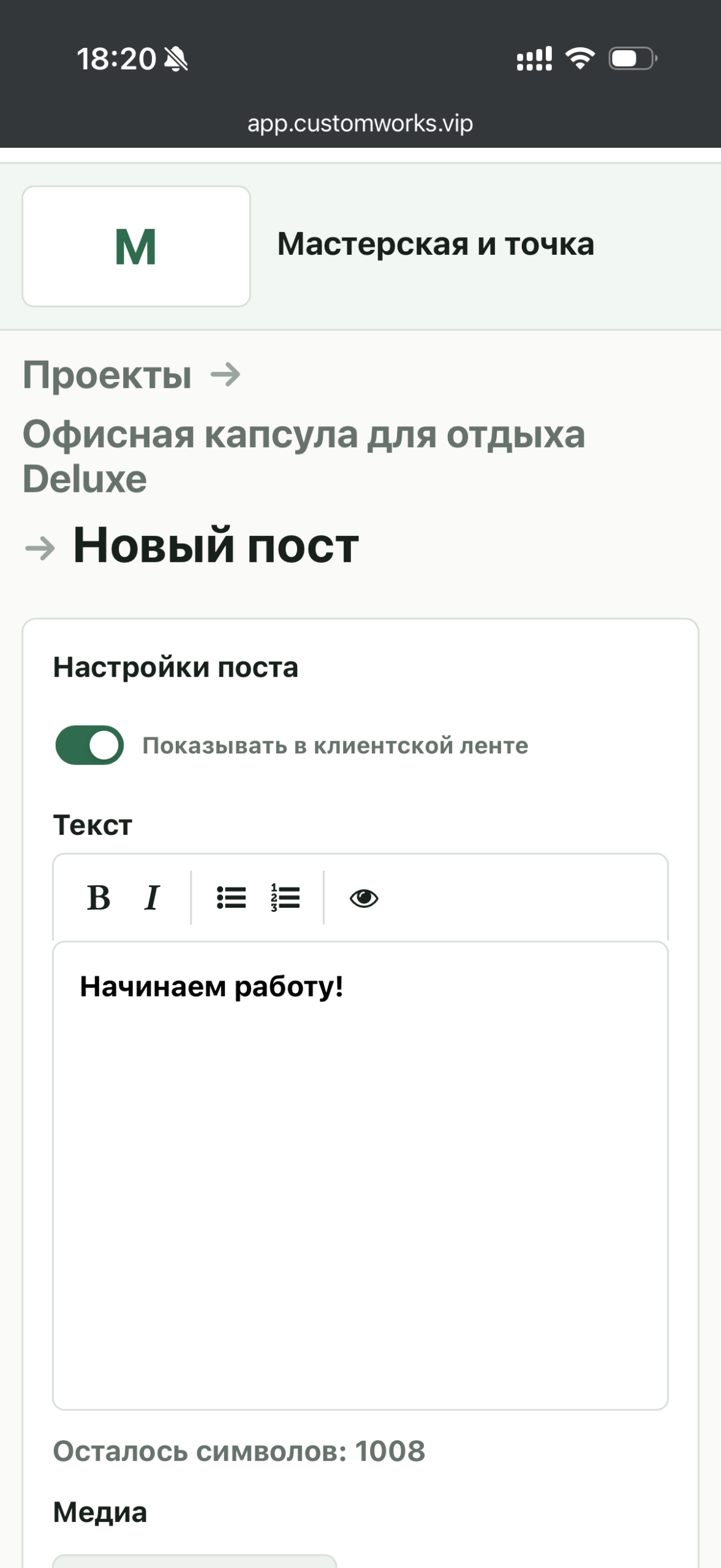
Добавляйте новые посты в ленту проекта, нажав на кнопку Новый пост
Установите настройку видимости поста для клиента (по-умолчанию включено) — вы можете выключить видимость поста для клиента — тогда пост будет виден в проекте только в личном кабинете компании
Также вы можете добавлять посты используя QR-код проекта:
You can also add posts using the project QR code:
Проекты → [Имя проекта] → QR-код
Вы можете распечатать и разместить QR-код проекта в удобном месте мастерской или цеха — ваши сотрудники, отсканировав QR-код, попадут в форму создания нового поста для нужного проекта
Нужна помощь?
Если у вас есть вопросы по использованию или предложения по улучшению CustomWorks, напишите нам — мы будем рады помочь или доработать приложение!